
چطور چند متن را همزمان کپی کنیم؟ آموزش Clipboard در ویندوز و Word
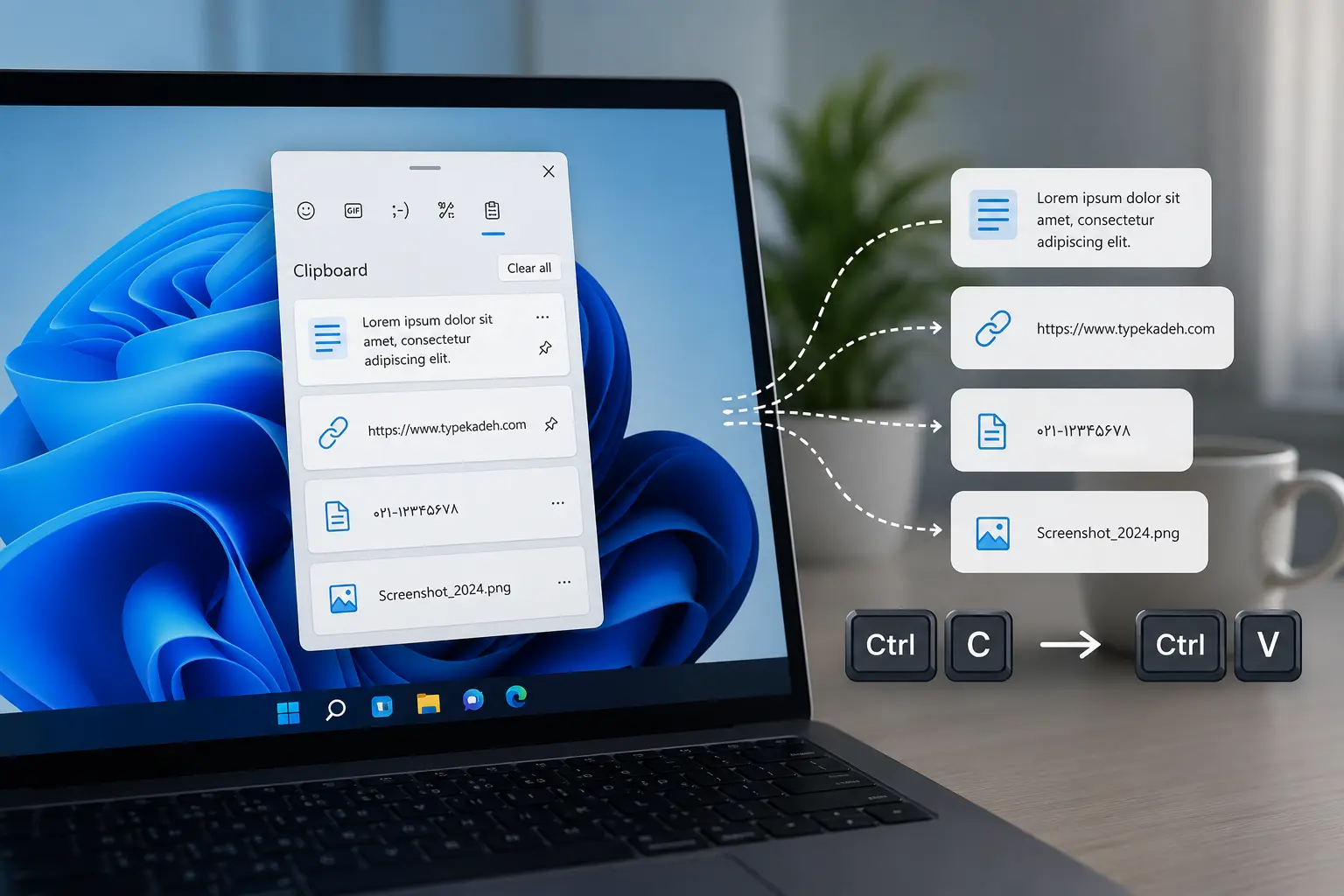
تاحالا شده وقتی داری یک متن طولانی مثل پایاننامه رو بنویسی، مجبور باشی مدام بین چند فایل جابهجا بشی و هر بار دوباره متن قبلی رو کپی کنی؟ خبر خوب اینه که لازم نیست هر بار فقط یک متن داخل حافظه کپی داشته باشی. ویندوز قابلیتی به نام Clipboard History داره که میتونه چندین متن، لینک و حتی بچکعضی تصاویر رو همزمان نگه داره تا هر زمان خواستی فقط با چند کلیک اونها رو دوباره Paste کنی. اگر هم بیشتر با Word کار میکنی، ابزار Office Clipboard امکانات بیشتری در اختیارت میذاره؛ اما چطور چند متن را هم زمان کپی کنیم؟
چگونه چند متن را همزمان کپی کنیم؟
سادهترین روش برای این که بتونی چند تا متن رو همزمان کپی کنی اینه:
- کلیدهای Windows + V را فشار بده.
- اگر اولین باره از این قابلیت استفاده میکنی، روی Turn on کلیک کن.
- متنهای موردنظرت را مثل همیشه با Ctrl + C کپی کن.
- هر زمان خواستی یکی از متنهای قبلی را Paste کنی، دوباره Windows + V را بزن و آیتم موردنظرت را انتخاب کن
بعد از انجام این مراحل، هر متن جدیدی که کپی میکنی به تاریخچه کلیپبورد اضافه میشه و لازم نیست دوباره به فایل یا صفحه قبلی برگردی.
Clipboard چیست و چه تفاوتی با Clipboard History دارد؟
وقتی با کلیدهای Ctrl + C یا گزینه کپی، یک متن، تصویر یا لینک رو کپی میکنی، اطلاعات به صورت موقت داخل حافظهای به نام کلیپبورد (Clipboard) ذخیره میشه. البته در حالت عادی، این حافظه فقط آخرین موردی رو که کپی کردی نگه میداره؛ این یعنی اگر بلافاصله متن دیگهای رو کپی کنی، مورد قبلی از بین میره و با متن جدید جایگزین میشه.
برای حل این مشکل، مایکروسافت قابلیت Clipboard History رو به ویندوز ۱۰ و ۱۱ اضافه کرد. با فعال کردن این ویژگی، هر بار که چیزی رو کپی میکنی، توی تاریخچه Clipboard ذخیره میشه و هر زمان که بخوای میتونی دوباره بهش دسترسی داشته باشی. این قابلیت از متن، لینک و بسیاری از تصاویر کوچک هم پشتیبانی میکنه. همچنین در صورت فعال بودن همگامسازی، این امکان وجود داره که اطلاعات رو بین دستگاههایی که با یک حساب Microsoft وارد شدن هم به اشتراک بذاره.
چگونه Clipboard History را در ویندوز فعال کنیم؟
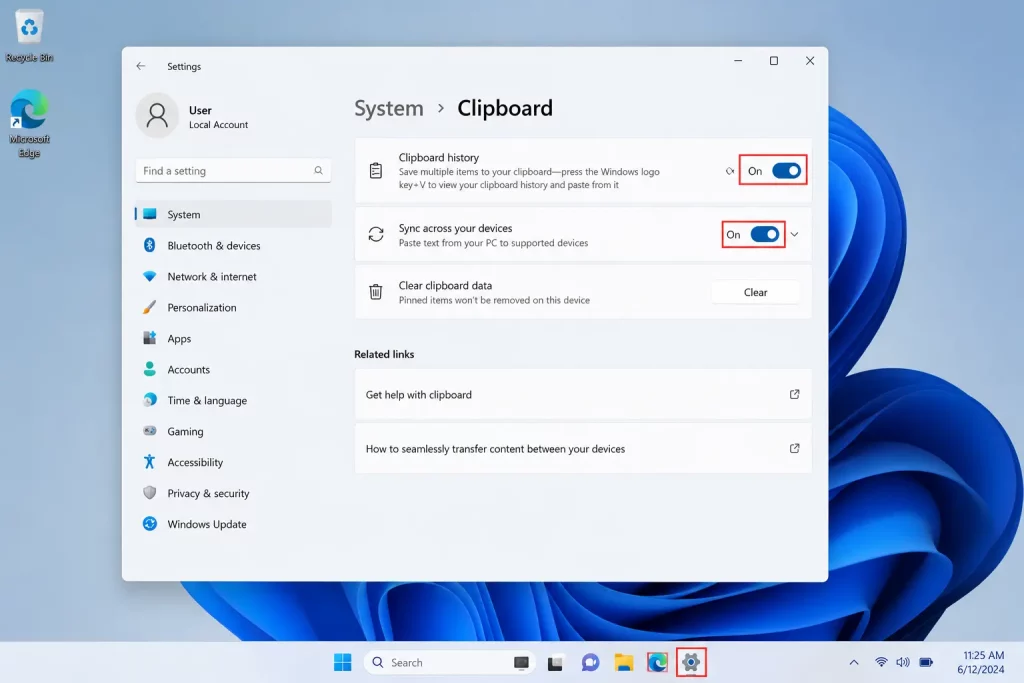
فعال کردن این قابلیت فقط توی ویندوز، فقط چند ثانیه زمان نیاز داره. اگه از ویندوز ۱۱ یا ۱۰ استفاده میکنی، کافیه برای فعال کردن هیستوری کلیپبورد این مراحل رو پیش ببری:
- وارد Settings شوید.
- از منوی سمت چپ روی System کلیک کنید.
- وارد بخش Clipboard شوید.
- گزینه Clipboard history را روی On قرار دهید.
همچنین اگه بخوای بعدا هیستوری کلیپبوردت رو بین چندتا کامپیوتر همگامسازی کنی، میتونی از همین صفحه گزینه Sync across your devices رو روشن کنی. البته برای این کار باید روی همه دستگاهها با یک حساب Microsoft وارد شده باشی.
چطور چند متن را همزمان کپی و مدیریت کنیم؟
بعد از فعال شدن Clipboard History، دیگر لازم نیست نگران از بین رفتن متنهای قبلی باشی. فرض کنید در حال نوشتن یک مقاله هستید و میخواهید این موارد را از منابع مختلف جمعآوری کنید:
- یک نقلقول
- یک لینک
- نام یک کتاب
- یک پاراگراف
- یک شماره تلفن
کافیه هر موردی که میخوای رو مثل همیشه با یک Control + C کپی کنی و بعد هر زمان به یکی از اطلاعات نیاز داشتی این مراحل رو پیش ببری:
- کلیدهای Windows + V رو بزن.
- حالا هیستوری Clipboard باز میشه.
- روی هر موردی که میخوای کلیک کن تا همون لحظه توی جایی که میخوای جایگذاری یا Paste بشه.
به این ترتیب دیگه لازم نیست مدام بین تبها یا فایلهای مختلف جابهجا شی و دوباره متنهای قبلی رو کپی کنی.
نحوه پین کردن و حذف آیتمهای Clipboard
اگر بعضی متنها مثل شماره حساب، امضا، متن معرفی شرکت یا آدرس سایت رو مدام استفاده میکنی، میتونی اونها رو توی هیستوری پین (Pin) کنی. با پین کردن، این آیتمها حتی اگر هیستوری Clipboard پر باشه یا موارد جدیدی رو کپی و اضافه کنی، چیزایی که پین کردی همچنان توی لیست باقی میمونن تا زمانی که خودت اونها رو حذف کنی.
همچنین اگه فقط بخوای یک مورد خاص رو پاک کنی هم میتونی اون رو جداگانه حذف کنی یا در صورت نیاز کل Clipboard History رو یکجا پاک کنی.
تفاوت Clipboard در ویندوز و Word
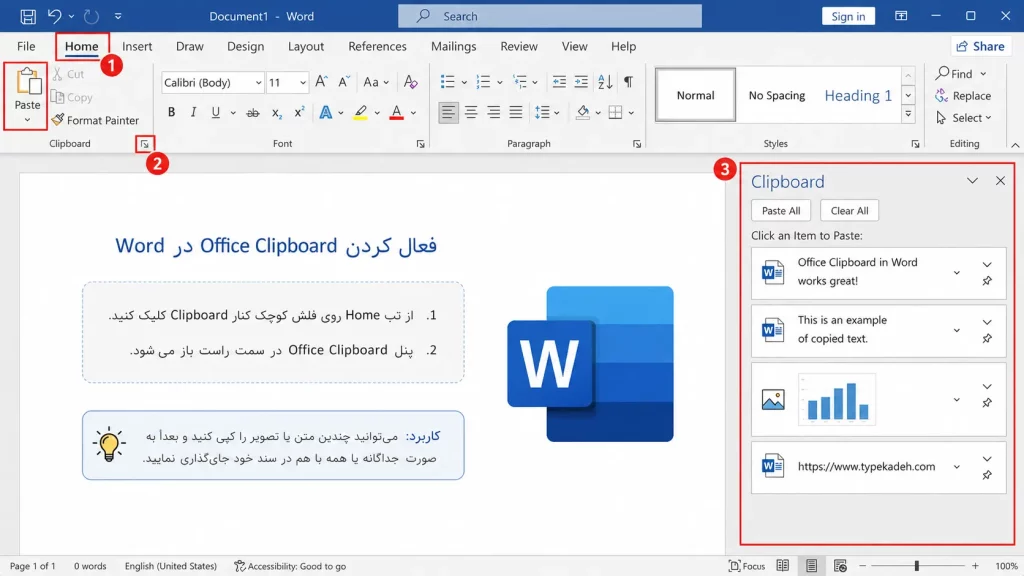
برخلاف تصور رایجی که وجود داره، کلیپبورد توی ویندوز و ورد با هم متفاوته و هیستوریشون هم یکی نیست.
Clipboard History ویندوز
- توی کل سیستمعامل کار میکنه.
- با میانبر Windows + V باز میشه.
- برای کپی و جایگذاری بین تمام برنامهها کاربرد داره.
Office Clipboard در Word
- فقط داخل برنامههای Microsoft Office فعاله.
- میتونه تا ۲۴ آیتم رو ذخیره کنه.
- امکان Paste All (جایگذاری همه آیتمها) رو هم بهت میده.
بهطور کلی، اگه بیشتر زمانت رو توی ورد سپری میکنی، Office Clipboard امکانات بیشتری نسبت به کلیپبورد ویندوز بهت میده. اما کلا برای مشاهده این کلیپبورد باید از تب Home روی بخش Clipboard کلیک کنی.
قابلیت Spike در نرمافزار ورد چیست؟
اگه میخوای چند بخش مختلف از یک متن توی ورد رو جابجاب کنی، ابزار قدیمی اسپایک (Spike) میتونه کمکت کنه.
برای استفاده از این ابزار مراحل زیر رو دنبال کن:
- متن اول را انتخاب کنید.
- کلیدهای Ctrl + F3 را فشار دهید.
- همین کار را برای متنهای بعدی تکرار کنید.
- در محل مقصد، کلیدهای Ctrl + Shift + F3 را بزنید تا همه متنها یکجا درج شوند.
نکته مهم: برخلاف کلیپبورد معمولی، کلید Ctrl + F3 متن رو کات (Cut) میکنه، نه کپی. یعنی متن از محل اولیه کلا حذف میشه و داخل Spike قرار میگیره. بنابراین اگه فقط میخوای از متن یک نسخه کپی داشته باشی، Clipboard History یا Office Clipboard انتخاب مناسبتریه.
اگر Windows + V کار نمیکند، چه باید کرد؟
اگه با زدن Windows + V هیچ اتفاقی نمیافته و چیزی که میخوای کپی نمیشه، معمولا یکی از دلایل زیر باعث بروز مشکل شده:
- Clipboard History هنوز فعال نشده.
- از نسخه قدیمی ویندوز استفاده میکنی.
- این قابلیت توسط مدیر سیستم (در سازمانها) غیرفعال شده.
برای برطرف کردن این مشکل، میتونی سیستمت رو یکبار خاموش و روشن (Restart) کنی؛ اما بهطور کلی در بیشتر موارد، با فعال کردن Clipboard History از بخش Settings، مشکل برطرف میشه.
جمع بندی
قابلیت Clipboard History یکی از کاربردیترین امکانات ویندوز برای افرادیه که روزانه با متنهای زیادی سروکار دارن. با فعال کردن این ویژگی، دیگه لازم نیست هر بار برای پیدا کردن یک متن، لینک یا شماره تلفن دوباره به فایل یا صفحه قبلی برگردی. کافیه کلید Windows + V رو فشار بدی تا به تمام مواردی که اخیرا کپی کری دسترسی داشته باشی.
اگه روزانه زمان زیادی رو صرف تایپ میکنی، پیشنهاد میکنیم اول آموزش تایپ ده انگشتی فارسی رو یاد بگیری تا در کنار استفاده از Clipboard، سرعت و دقت تایپت هم افزایش پیدا کند.