
نحوه کپی پیست در لپ تاپ؛ آموزش با کیبورد، موس و تاچپد

کپی پیست یکی از پرتکرارترین کارهاییه که توی تایپ ده انگشتی با لپتاپ انجامش میدیم. اگه از ویندوز استفاده میکنی، سریعترین روش کپی از میانبر Ctrl + C و Ctrl + V رو برای پیست کردن فشار بدی. توی مکبوک هم همین کار با Command + C و Command + V انجام میشه. اما چه میانبرهای دیگهای برای این کار هست؟
کپی و پیست در لپتاپ یعنی چه؟
قبل از اینکه سراغ روشهای مختلف کپی پیست توی لپتاپ بریم، بهتره تفاوت سه اصطلاح Copy ،Cut و Paste رو بدونیم.
- کپی (Copy): یک نسخه از محتوای انتخابشده رو در کلیپبورد قرار میده، بدون اینکه محتوای اصلی حذف شه. مثلا اگه جملهای را از یک صفحه وب کپی کنی، اون جمله همچنان در صفحه اصلی باقی میمونه.
- برش (Cut): محتوا رو برای انتقال به محل دیگهای آماده میکنه و معمولا بعد از پیست، از محل قبلی حذف میشه.
- پیست (Paste): محتوایی رو که قبلا Copy یا Cut کردی، در محل جدید قرار میده.
تمام اطلاعاتی که کپی میکنی، بهطور موقت توی کلیپبورد (Clipboard) نگهداری میشن. در سادهترین حالت، وقتی یک متن رو کپی میکنی، همان متن توی کلیپبورد قرار میگیره تا بتونی اون رو در برنامه یا محل دیگهای پیست کنی. در برنامههای Office هم کلیپبورد برای انتقال متن، تصویر و سایر محتواها بین فایلها و برنامهها کاربرد داره.
نحوه کپی پیست در لپ تاپ با کیبورد
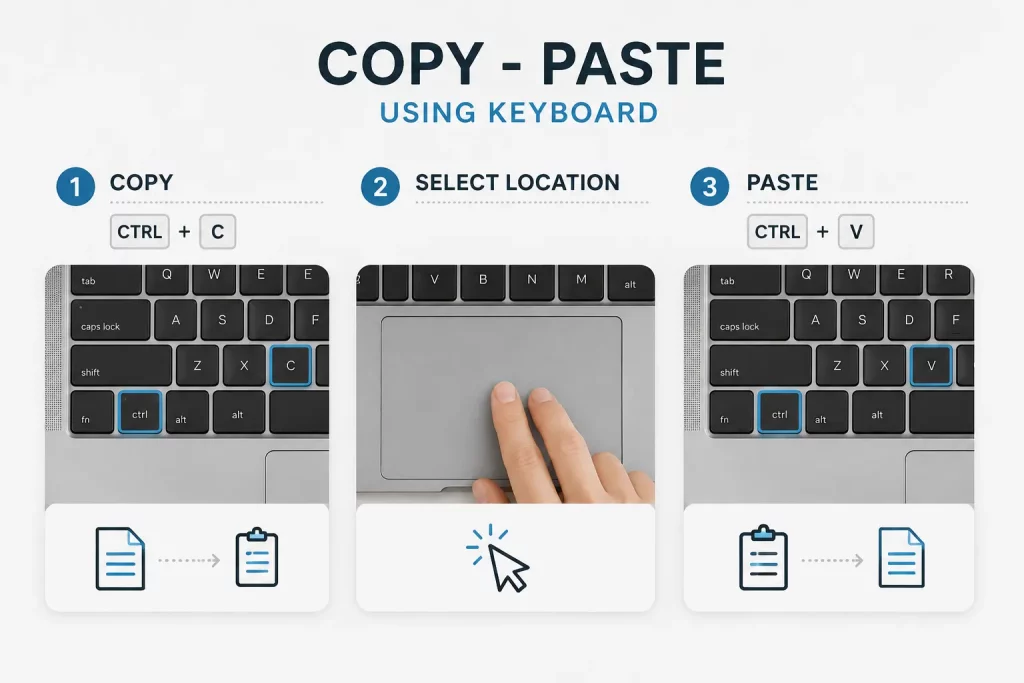
اگه میخوای توی لپتاپ بدون استفاده از موس و تاچپد کپی پیست کنی، کیبورد سریعترین روشه. در ویندوز کافیه محتوای موردنظرت رو انتخاب و از میانبرهای زیر استفاده کنی.
کپی کردن با کیبورد؛ Ctrl + C
برای کپی کردن متن، عکس یا فایل در ویندوز:
- محتوای موردنظر را انتخاب کن.
- کلید Ctrl را نگه دار.
- درحالیکه Ctrl را نگه داشتهای، کلید C را فشار بده.
- کلیدها را رها کن.
حالا یک نسخه از محتوای انتخابشده در کلیپبورد قرار گرفته و میتوانی آن را در محل دیگری Paste کنی. مثلا برای این که یک جمله رو از یک مقاله کپی کنی، ابتدا با موس یا تاچپد جمله رو انتخاب کن و سپس Ctrl + C رو بزن.
پیست کردن با کیبورد؛ Ctrl + V
بعد از اینکه محتوات رو کپی کردی، باید محل قرار گرفتن رو را مشخص و سپس جایگذاری کنی.
برای این کار:
- وارد محل موردنظر شو.
- روی محل قرار گرفتن متن یا فایل کلیک کن.
- Ctrl + V را فشار بده.
حالا محتوای ذخیرهشده در کلیپبورد در محل انتخابشده گذاشته میشه. برای مثال، اگر یک متن رو از گوگل کپی کردی و میخوای توی ورد پیست کنی، کافیه در Word کلیک کنی و Ctrl + V رو بزنی. میانبرهای Ctrl + C و Ctrl + V از روشهای استاندارد کپی و پیست در ویندوز هستن.
بریدن و انتقال محتوا با Ctrl + X
اگه نمیخوای محتوای مورد نظرت رو کپی کنی و میخوای کلا از یک جا برش داری و به جای دیگه انتقال بدی، باید از میانبرهای Ctrl + X استفاده کنی.
برای این کار:
- متن، فایل یا محتوای موردنظر را انتخاب کن.
- Ctrl + X را بزن.
- به محل جدید برو.
- Ctrl + V را فشار بده.
در این حالت بهجای Copy، از Cut استفاده کردهای.
مهمترین میانبرهای کپی و پیست در ویندوز
| کار مورد نظر | میانبر |
| کپی کردن | Cntrol + C |
| پیست کردن | Cntrol + V |
| برش و انتقال | Cntrol + X |
| انتخاب همه | Cntrol + A |
| بازگرداندن تغییرات | Cntrol + Z |
| انجام دوباره تغییر | Cntrol + Y |
اگر زیاد با لپتاپ کار میکنی، یاد گرفتن همین چند میانبر میتونه سرعت کار کردنت با کیبورد رو به شکل محسوسی بیشتر کنه.
چطور با موس در لپتاپ کپی پیست کنیم؟
اگر با میانبرهای کیبورد راحت نیستی، میتوانی تمام مراحل کپی پیست رو با موس انجام بدی. این روش بهخصوص برای افرادی که تازه کار با لپتاپ رو شروع کردن خیلی ساده و قابلفهمه.
کپی کردن متن با موس
فرض کن میخوای بخشی از یک متن رو کپی کنی:
- نشانگر موس رو ابتدای متن قرار بده.
- دکمه چپ موس رو نگه دار.
- نشانگر رو تا انتهای متن بکش.
- دکمه موس رو رها کن.
- روی قسمت انتخابشده راستکلیک کن.
- گزینه Copy رو بزن.
حالا متن در کلیپبورد قرار گرفته. برای پیست کردن، موس رو در محل موردنظر قرار بده، راستکلیک کن و Paste رو انتخاب کن.
کپی کردن فایل و پوشه با موس
کپی کردن فایل یا پوشه تقریبا به همین شکل انجام میشود:
- فایل یا پوشه را انتخاب کن.
- راستکلیک کن.
- گزینه Copy را انتخاب کن.
- وارد پوشه مقصد شو.
- راستکلیک کن.
- گزینه Paste را بزن.
تفاوت مهم اینجاست که هنگام کپی فایل، لازم نیست محتوا رو مثل متن با کشیدن موس انتخاب کنی؛ کافیه روی فایل یا پوشه کلیک کنی تا انتخاب بشه.
کپی پیست با منوی راستکلیک
اگر میانبرهای کیبورد را بلد نیستی، تقریباً در تمام محیطهایی که امکان Copy و Paste وجود دارد، میتوانی از منوی راستکلیک کمک بگیری.
برای Copy:
انتخاب محتوا ← راستکلیک ← Copy
برای Paste:
انتخاب محل مقصد ← راستکلیک ← Paste
البته اینکه گزینههای Copy و Paste در دسترس باشند به برنامه و نوع محتوایی که انتخاب کردهای بستگی دارد. در بعضی محیطها ممکن است این گزینهها غیرفعال باشند.
نحوه کپی پیست با تاچپد لپتاپ
اگر موس همراهت نیست، نگران نباش؛ برای کپی پیست با تاچپد هم میتونی از همین روشها استفاده کنی.
برای انتخاب یک متن، انگشتت را روی تاچپد قرار بده و نشانگر را به ابتدای متن ببر. سپس کلیک رو نگه دار و انگشتت را روی تاچپد حرکت بده تا بخش موردنظر انتخاب شه.
بعد از انتخاب متن میتوانی:
با کیبورد Ctrl + C را بزنی.
- با کلیک راست تاچپد گزینه Copy را انتخاب کنی.
- سپس در محل مقصد Ctrl + V یا گزینه Paste را به کار ببری.
- کپی و پیست با کلیک راست تاچپد
در بسیاری از لپتاپها، کلیک با دو انگشت روی تاچپد عملکرد کلیک راست را دارد. در بعضی مدلها نیز با فشار دادن قسمت پایین یا سمت راست تاچپد میتوانی منوی راستکلیک را باز کنی.
بنابراین اگر میخوای بدون موس کپی پیست کنی:
انتخاب متن → کلیک راست با تاچپد → Copy → رفتن به محل مقصد → کلیک راست → Paste
اگر این روش کار نکرد، تنظیمات تاچپد لپتاپت را بررسی کن؛ چون نحوه فعال بودن کلیک راست میتواند بسته به مدل دستگاه و تنظیمات آن متفاوت باشد.
نحوه کپی پیست در لپتاپ ویندوز ۱۰ و ۱۱
روش اصلی کپی و پیست در ویندوز ۱۰ و ۱۱ با کیبورد همان میانبرهای استاندارد است:
- Ctrl + C برای Copy
- Ctrl + V برای Paste
- Ctrl + X برای Cut
بنابراین اگر از ویندوز 10 یا ویندوز 11 استفاده میکنی، برای انجام کپی پیست لازم نیست تنظیمات خاصی رو تغییر بدی. توی ویندوز همچنین امکان کپی کردن همزمان چند متن وجود داره و میتونی برای خودت یک هیستوری از مواردی که همیشه نیاز داری تا پیست کنی داشته باشی.
نحوه کپی پیست در مکبوک
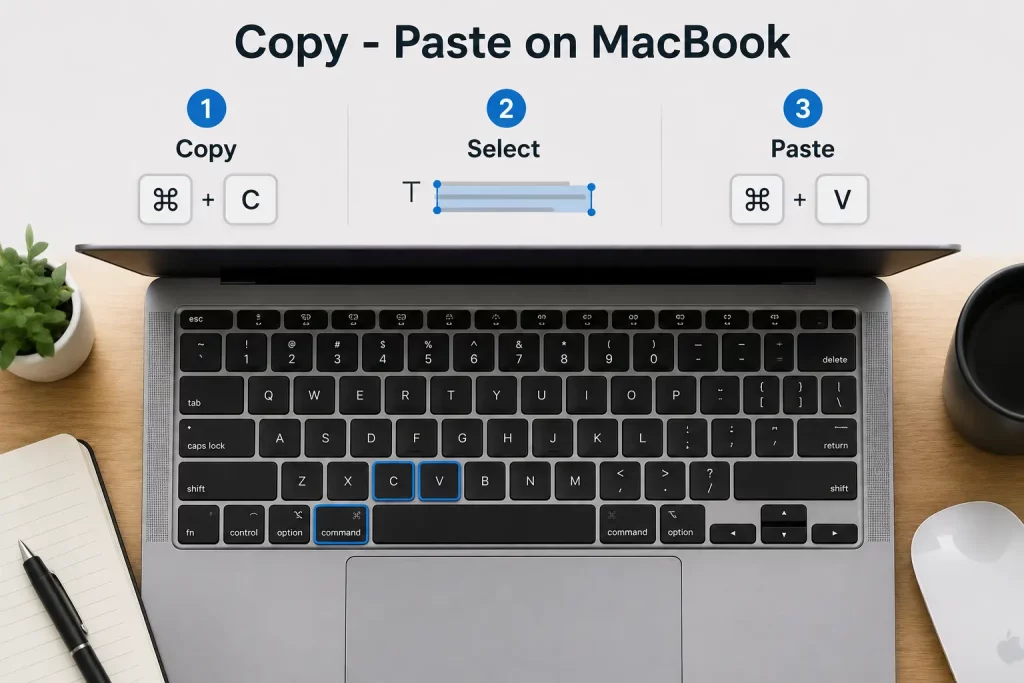
اگر از لپتاپ یا کامپیوترهای اپل استفاده میکنی، برای کپی پیست کردن باید چند دکمه متفاوت رو استفاده کنی.در macOS بهجای Ctrl از Command (⌘) استفاده میشه و میانبرهای Command + C برای Copy و Command + V برای Paste را بهعنوان روشهای استاندارد کپی توی مکبوک به کار میرن.
برای کپی و پیست کردن متن در مکبوک:
- محتوای موردنظر را انتخاب کن.
- Command + C رو فشار بده
- سپس موس رو در محل موردنظر قرار بده
- Command + V رو فشار بده
همچنین برای بریدن و انتقال متن باید از میانبرهای Command + X استفاده کنی.
برای کات و پیست کردن محتوا در مک:
- محتوای موردنظرت رو انتخاب کن
- Command + X رو فشار بده
- به محلی که میخوای متن رو بزاری برو
- Command + V رو بزن
همچنین در مک میتوانی روی محتوای انتخابشده Control-click یا راستکلیک کنی و گزینه Copy یا Paste را از منوی بازشده انتخاب کنی.
چطور متن، عکس و فایل را در لپتاپ کپی پیست کنیم؟
کپی پیست فقط مخصوص متن نیست. بسته به برنامهای که استفاده میکنی، میتونی عکس، فایل، پوشه و حتی لینک را هم Copy و Paste کنی.
کپی پیست عکس
برای کپی یک عکس، میتونی روی اون راست کلیک و Copy image یا گزینه مشابه را انتخاب کنی. بعد وارد برنامه مقصد شو و Paste رو بزن. برای مثال، اگر تصویری را از مرورگر کپی کردی، میتونی اون رو مستقیم توی بعضی از برنامههای ویرایش تصویر، Word یا پیامرسانهایی مثل تلگرام پیست کنی.
کپی پیست فایل و پوشه
برای کپی پیست کردن یک پوشه یا فایل، فایل یا پوشه را انتخاب کن، Ctrl + C را بزن، به محل مقصد برو و Ctrl + V را فشار بده.اگر میخواهی فایل را منتقل کنی، بهجای Copy از Ctrl + X استفاده کن و سپس Ctrl + V بزن.
کپی کردن لینک سایت
برای کپی یک لینک، باید روی لینک راستکلیک کنی و گزینهای مانند Copy link یا Copy link address را انتخاب کنی. بعد آن را در مرورگر، پیامرسان، Word یا هر محل دیگری که از متن پشتیبانی میکند Paste کن.
چطور متن را بدون بههمریختن فرمت کپی کنیم؟
یکی از مشکلات رایج موقع کپی و پیست کردن متن اینه که ظاهر آن هم همراه محتوا منتقل میشه و متن با استایل یا فرمت خاصی جایگذاری میشه. مثلا ممکنه متنی را از یک سایت کپی کنی و وقتی داخل ورد پیست میکنی، رنگ، فونت، اندازه یا فاصلههای متن اصلی هم منتقل بشن و متنت به هم ریخته بشه.
در این شرایط، اگر برنامه مقصد از آن پشتیبانی کنه، از گزینهای مانند Paste without formatting یا Keep Text Only استفاده کن. در مکبوک، اپل گزینه Paste and Match Style رو داره که ظاهر متن کپیشده رو با سبک متن مقصد هماهنگ میکنه. میانبر آن نیز Option + Shift + Command + V است.
در ورد و سایر برنامههای Office نیز گزینههای مختلف پیست میتونن نحوه انتقال متن رو با یا بدون استایل انجام بدن. میانبرهای پیست بدون فرمت در همه برنامهها یکسان نیستن؛ بنابراین اگه Ctrl + Shift + V در یک نرمافزار کار نکرد، به منوی Paste همون برنامه مراجعه کن.
جمع بندی
برای کپی پیست در لپ تاپ چند راه مختلف وجود داره و لازم نیست حتما از موس استفاده کنی. در ویندوز سریعترین روش معمولا Ctrl + C برای کپی و Ctrl + V برای پیسته. اما اگر با موس راحتتری، میتونی محتوا رو انتخاب کنی و از منوی راستکلیک استفاده کنی. در مکبوک نیز کافی است بهجای Ctrl از Command استفاده کنی.
در نهایت، اگه زیاد با لپتاپ کار میکنی، یادگیری همین میانبرهای ساده در کنار تایپ سریع و دهانگشتی میتواند باعث شود برای کارهای روزمره کمتر سراغ موس بروی و سریعتر با کیبورد کار کنی.
سوالات متداول درباره کپی پیست در لپ تاپ
کلید کپی در لپتاپ کدام است؟
در ویندوز، بعد از انتخاب متن، فایل یا محتوای موردنظر، Ctrl + C را فشار بده. در مکبوک از Command + C استفاده میشود.
کلید پیست در لپتاپ کدام است؟
در ویندوز میانبر Paste، یعنی Ctrl + V و در مکبوک Command + V است. ابتدا باید محتوای موردنظر را Copy یا Cut کرده باشی.
چگونه با کیبورد لپتاپ Copy و Paste کنیم؟
متن یا فایل را انتخاب کن، Ctrl + C را بزن، سپس به محل مقصد برو و Ctrl + V را فشار بده. در مکبوک همین کار با Command + C و Command + V انجام میشود.
چرا Ctrl + C و Ctrl + V کار نمیکند؟
ابتدا بررسی کن که محتوایی انتخاب شده باشد. سپس Copy و Paste را از منوی راستکلیک امتحان کن. اگر روش راستکلیک کار میکند ولی میانبرها نه، ممکن است مشکل از کیبورد یا تنظیمات میانبرها باشد. همچنین بعضی برنامهها امکان Copy یا Paste بعضی محتواها را محدود میکنند.
چگونه چند متن را همزمان کپی کنیم؟
در ویندوز میتوانی با Windows + V تاریخچه کلیپبورد را باز کنی و از مواردی که قبلاً کپی کردهای استفاده کنی. Clipboard History، روشهای دیگری هم وجود دارد که در
تفاوت Copy و Cut چیست؟
Copy یک نسخه از محتوا ایجاد میکند و محتوای اصلی را سر جای خود نگه میدارد؛ اما Cut محتوا را برای انتقال به محل دیگری آماده میکند. برای Copy از Ctrl + C و برای Cut از Ctrl + X استفاده میشود.